Academy Panel: Toplu Öğrenci Ekleme (Excel ile Toplu Giriş) Kılavuzu
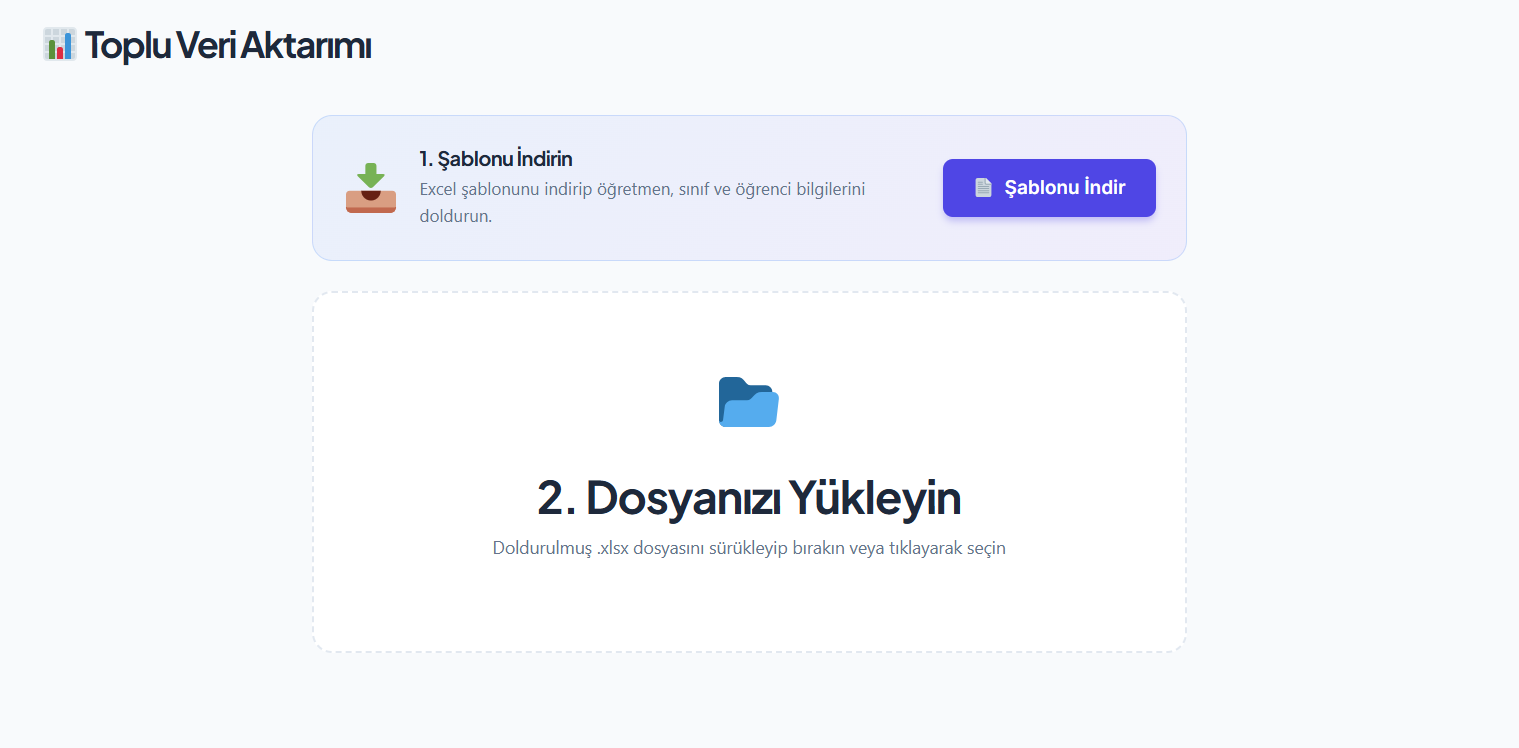
Toplu İçe Aktarma modülü, çok sayıda öğretmen, sınıf ve öğrenciyi tek tek eklemek yerine hazırladığınız bir Excel dosyası ile hızlıca sisteme yüklemenizi sağlar. Şablonu indirin, verilerinizi doldurun, yükleyin — gerisini sistem halleder.
Toplu İçe Aktarma özelliği yalnızca Koç rolü için kullanılabilir. Öğretmen ve öğrenciler bu modüle erişemez.
⚡ Hızlı Başlangıç
- Öğrencilerim veya öğretmenlerim menüsünden Toplu İçe Aktarma bölümüne gidin
- 📄 Şablonu İndir butonuyla Excel şablonunu indirin
- Şablonu öğretmen, sınıf ve öğrenci bilgilerinizle doldurun
- Dosyayı sürükleyip bırakarak veya seçerek yükleyin
- Önizleme tablosunda hataları kontrol edip düzeltin
- İçe Aktar butonuna tıklayarak işlemi başlatın
👨💼 Koçlar İçin Detaylı Kılavuz
Toplu içe aktarma, 4 adımlı bir sihirbaz ile çalışır:
📋 Adım 1: Şablon İndirme ve Hazırlama
Şablonu İndirme
- Modül sayfasının üst kısmındaki 📄 Şablonu İndir butonuna tıklayın
.xlsxformatında bir Excel dosyası indirilir- Dosyayı Excel, Google Sheets veya benzeri bir programda açın
Şablon Yapısı
Şablon dosyasında üç sayfa (sheet) bulunur:
Sayfa 1 — Öğretmenler:
| Sütun | Zorunlu | Açıklama |
|---|---|---|
| Ad Soyad | ✅ | Öğretmenin tam adı |
| Kullanıcı Adı | ✅ | Sisteme giriş için kullanıcı adı |
| E-posta | ✅ | Geçerli e-posta adresi |
| Telefon | ❌ | İletişim telefonu |
Sayfa 2 — Sınıflar:
| Sütun | Zorunlu | Açıklama |
|---|---|---|
| Sınıf Adı | ✅ | Sınıfın adı (örn: 10-A, Matematik Grubu) |
Sayfa 3 — Öğrenciler:
| Sütun | Zorunlu | Açıklama |
|---|---|---|
| Ad Soyad | ✅ | Öğrencinin tam adı |
| Kullanıcı Adı | ✅ | Sisteme giriş için kullanıcı adı |
| E-posta | ✅ | Geçerli e-posta adresi |
| Telefon | ❌ | İletişim telefonu |
| Sınıf | ❌ | Atanacağı sınıf adı |
| Okul | ❌ | Öğrencinin okulu |
| Veli Adı Soyadı | ❌ | Velinin tam adı |
| Veli E-posta | ❌ | Velinin e-posta adresi |
| Veli Telefon | ❌ | Velinin telefon numarası |
Şablondaki örnek verileri silip kendi verilerinizle değiştirin. Sütun başlıklarını değiştirmeyin, aksi halde sistem verileri doğru eşleştiremez.
Zorunlu olmayan bazı alanlar, şifre sıfırlama, iletişim vb. amaçlarla kullanılacağından, zorunlu olmasa da doldurmanız ve sisteme o şekilde yüklemeniz, ilerleyen süreçte daha az efor harcamanıza yardımcı olacaktır. Çünkü sistemi tam olarak kullanabilmek için o bilgilere ihtiyacınız olacaktır.
📤 Adım 2: Dosya Yükleme ve Önizleme
- Hazırladığınız Excel dosyasını sürükleyip bırakın veya yükleme alanına tıklayarak seçin
- Yalnızca sistemden indirdiğiniz, düzenlenmiş şablon dosya kabul edilir
- Dosya yüklendikten sonra sistem verileri okur ve önizleme tabloları gösterilir
Önizleme Ekranı
Verileriniz üç sekmede görüntülenir: Öğretmenler, Sınıflar ve Öğrenciler
Her sekmenin üstünde özet kartları yer alır:
| Kart | Açıklama |
|---|---|
| 👨🏫 Öğretmenler | Toplam öğretmen sayısı |
| 🏫 Sınıflar | Toplam sınıf sayısı |
| 👨🎓 Öğrenciler | Toplam öğrenci sayısı |
| ⚠️ Hatalar | Düzeltilmesi gereken hata sayısı |
Satır Doğrulama Göstergeleri
Her satırın durumu renk kodlu rozetlerle gösterilir:
| Rozet | Renk | Anlamı |
|---|---|---|
| ✓ Hazır | 🟢 Yeşil | Veri geçerli, içe aktarmaya hazır |
| ⚡ Uyarı | 🟡 Sarı | İsteğe bağlı alan eksik ama içe aktarılabilir |
| ⚠️ Hata | 🔴 Kırmızı | Geçersiz veri — düzeltilmeden içe aktarılamaz |
Yaygın hata nedenleri:
- Geçersiz e-posta formatı
- Zorunlu alan boş bırakılmış
- Mükerrer (aynı) e-posta veya kullanıcı adı (Excel dosyasının yanında sisteme daha önceden kayıt yapmış kullanıcılar da taranmaktadır.)
Hata Düzeltme
Hatalı hücrelere doğrudan tıklayarak satır içi düzenleme yapabilirsiniz:
- Kırmızı işaretli hücreye tıklayın
- Düzenleme alanı açılır
- Doğru bilgiyi girin
- Her düzenleme sistem tarafından otomatik doğrulanır
- Geçerli olduğunda rozet yeşile döner
Tüm hatalar düzeltilmeden içe aktarma başlatılamaz. Hata sayısı sıfır olana kadar “İçe Aktar” butonu devre dışı kalır.
⚙️ Adım 3: İçe Aktarma İşlemi
- Tüm hatalar giderildikten sonra İçe Aktar butonuna tıklayın
- İlerleme çubuğu görüntülenir
İçe aktarma sırasında sayfayı kapatmayın ve yenilemeyin. İşlem, veri miktarına bağlı olarak birkaç dakika sürebilir.
✅ Adım 4: Sonuçlar
İçe aktarma tamamlandığında sonuç ekranı görüntülenir:
| Bilgi | Açıklama |
|---|---|
| ✅ Oluşturulan Öğretmenler | Başarıyla eklenen öğretmen sayısı |
| ✅ Oluşturulan Sınıflar | Başarıyla oluşturulan sınıf sayısı |
| ✅ Oluşturulan Öğrenciler | Başarıyla eklenen öğrenci sayısı |
| 📧 Kuyruktaki E-postalar | Gönderilecek davet e-postası sayısı ve tahmini süre |
| ❌ Hatalar | Başarısız olan kayıtlar ve hata detayları (varsa) |
Eklenen kullanıcılara davet e-postaları arka planda gönderilir. E-postaların tamamlanması biraz zaman alabilir. Bu e-postalar, eklediğiniz kullanıcılara hesaplarının açıldığı bilgisi ile birlikte şifre oluşturma bağlantıları içermektedir.
Sonuç ekranından Öğrenciler modülüne git butonuyla doğrudan öğrenci listesine geçebilir ve eklenen öğrencileri görüntüleyebilirsiniz.
ÖNEMLİ NOT: Outlook ve Icloud e posta servislerinin katı spam filtreleri sebebiyle, kullanıcılara gönderilen bağlantılar istenmeyen veya spam klasörlerine düşebilir. bu sağlayıcıları tercih etmeyiniz veya kullanıcılara spam klasörlerinin kontrolü için bilgilendirme yapınız.
💡 İpuçları
- Önce şablonu indirin — Kendi Excel dosyanızı oluşturmak yerine sağlanan şablonu kullanın. Sütun başlıkları sistem tarafından otomatik eşleştirilir
- Verileri temiz tutun — Boş satırlar, gereksiz boşluklar veya özel karakterler hatalara neden olabilir
- Küçük gruplarla başlayın — İlk defa kullanıyorsanız önce 5-10 kişilik küçük bir dosyayla deneme yapın
- E-postaları kontrol edin — En sık hata nedeni geçersiz e-posta formatıdır. Tüm e-posta adreslerinin doğru olduğundan emin olun
- Sınıf eşleştirmesi — Öğrenci sayfasındaki “Sınıf” sütunundaki isimler, Sınıflar sayfasındaki isimlerle eşleşmelidir
- Veli bilgileri — Veli bilgileri isteğe bağlıdır ama doldurulması öğrenci takibini güçlendirir
❓ Sık Sorulan Sorular
Öğretmenler de toplu içe aktarma yapabilir mi? Hayır. Toplu İçe Aktarma modülü yalnızca Koç rolüne açıktır.
Hangi dosya formatları destekleniyor? Yalnızca sistemden şablon olarak indirilen excel dosyası desteklenir.
Aynı e-posta adresiyle birden fazla kişi ekleyebilir miyim? Hayır. Her kullanıcının benzersiz bir e-posta adresine sahip olması gerekir. Mükerrer e-postalar hata olarak işaretlenir. Sistemde daha önceden kaydı olan kullanıcılar için de aynı e posta kullanımında hata alırsınız.
İçe aktarma sırasında sayfayı kapattım, verilerim kaybolur mu? İçe aktarma işlemi sunucu tarafında çalışır, ancak sonuç ekranını göremezsiniz. Öğrenciler modülünden eklenen kayıtları kontrol edebilirsiniz.
Eklenen kullanıcıların şifreleri ne olur? Kullanıcılara e-posta ile giriş bilgileri gönderilir. İlk girişte şifrelerini değiştirebilirler.
Hatalı veri yükledim, nasıl düzeltebilirim? Yükleme sonrası önizleme tablosunda hatalı hücrelere tıklayarak düzeltme yapabilirsiniz. İçe aktarma henüz başlatılmadıysa tüm hatalar düzeltilebilir.