Academy Panel: Dijital Kütüphane Modülü
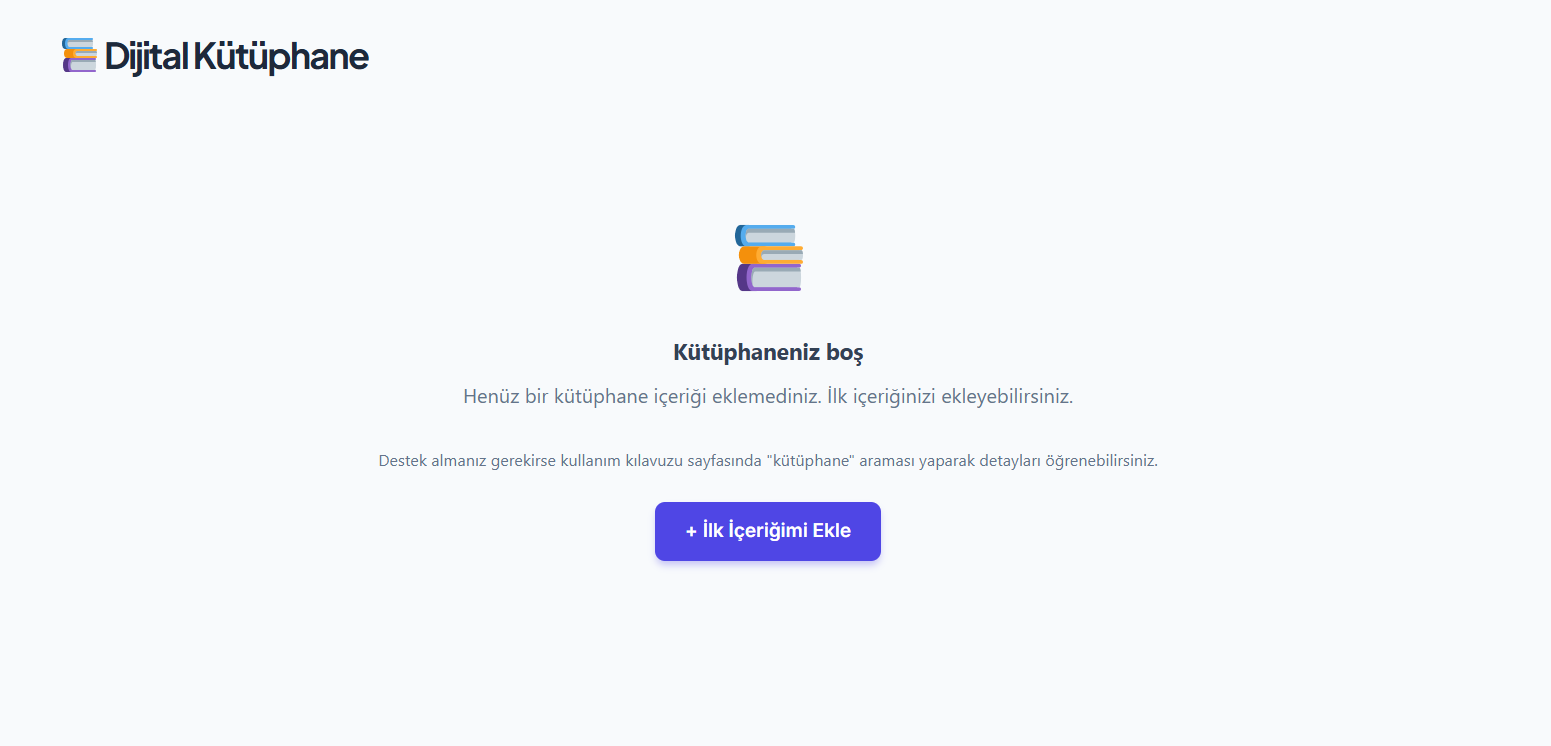
Dijital Kütüphane, eğitim videolarınızı ve dokümanlarınızı tek bir merkezde toplayarak öğrencilerinizle kolayca paylaşmanızı sağlar. YouTube, Vimeo videolarınızı ekleyin; PDF, Word ve sunum dosyalarınızı paylaşın. Öğrencileriniz paylaştığınız içeriklere anında erişip izleyebilir veya indirebilir.
⚡ Hızlı Başlangıç
| Adım | Koç / Öğretmen | Öğrenci |
|---|---|---|
| 1 | Sol menüden Kütüphane bölümünü açın | Sol menüden Kütüphane bölümünü açın |
| 2 | Video Kütüphanesi veya Doküman Kütüphanesi seçin | Paylaşılan içerikleri görüntüleyin |
| 3 | + Video Ekle / + Doküman Ekle butonuna tıklayın | Videoyu izleyin veya dokümanı indirin |
| 4 | URL’yi yapıştırın, hedef kitleyi seçin ve kaydedin | — |
👨🏫 Koç ve Öğretmenler İçin Detaylı Kılavuz
Kütüphane Ana Sayfası
Kütüphane modülünü açtığınızda iki ana bölüm kartı karşılar:
| Bölüm | Simge | Açıklama |
|---|---|---|
| Video Kütüphanesi | 🎬 | Eğitim videoları (YouTube, Vimeo, özel URL) |
| Doküman Kütüphanesi | 📄 | PDF, Word, Excel, PowerPoint dosyaları |
Her kartta toplam içerik sayısı ve görüntülenme/indirme istatistikleri gösterilir.
Video Ekleme
- Video Kütüphanesi bölümüne girin
- Sağ üstteki + Video Ekle butonuna tıklayın
- Açılan formda video URL’sini yapıştırın
URL’yi yapıştırdığınızda sistem otomatik olarak platformu algılar ve video başlığını, süresini çeker. Manuel düzenleme yapmanıza genellikle gerek kalmaz.
Desteklenen video platformları:
- ▶️ YouTube — Başlık ve süre otomatik algılanır
- ▶️ Vimeo — Başlık ve süre otomatik algılanır
- 🔗 Özel Video URL — Doğrudan video dosyası linkleri (MP4 vb.)
- Gerekirse başlığı düzenleyin
- Açıklama ekleyin (isteğe bağlı)
- Kategori belirleyin — Mevcut kategoriler otomatik tamamlama ile önerilir (örn: Matematik, Fizik)
- Süre alanını kontrol edin (otomatik doldurulan süreyi düzenleyebilirsiniz, format: 12:34)
- Hedef kitle seçin ve Kaydet butonuna tıklayın
Doküman Ekleme
- Doküman Kütüphanesi bölümüne girin
- Sağ üstteki + Doküman Ekle butonuna tıklayın
- Doküman URL’sini yapıştırın
Desteklenen doküman kaynakları:
- 📕 PDF dosyaları (doğrudan link)
- 📘 Word dosyaları (.doc, .docx)
- 📗 Excel dosyaları (.xls, .xlsx)
- 📙 PowerPoint dosyaları (.ppt, .pptx)
- ☁️ Google Drive linkleri
- ☁️ Yandex Disk linkleri
- ☁️ Dropbox linkleri
- Başlık, açıklama ve kategori bilgilerini girin
- Hedef kitle seçin ve Kaydet butonuna tıklayın
Hedef Kitle Seçimi
İçerik eklerken kimlerin göreceğini belirleyebilirsiniz:
| Seçenek | Açıklama |
|---|---|
| Tüm Öğrencilerime | Tüm bağlı öğrenciler görebilir (Öğretmenler için) |
| Tüm Alt Hiyerarşime | Alt hiyerarşinizdeki tüm öğretmen ve öğrenciler görebilir (Koçlar için) |
| Belirli Sınıflara | Seçtiğiniz sınıflardaki öğrenciler görebilir |
| Belirli Kişilere | Tek tek seçtiğiniz öğrenciler görebilir (arama ile bulun, min. 3 karakter) |
Hedef kitle seçimi içeriğin kimler tarafından görüleceğini belirler. Seçim yapılmadan içerik kaydedilmez.
İçerik Yönetimi
Eklediğiniz her video veya dokümanın üzerindeki ⋯ (üç nokta) menüsünden:
- ▶️ Oynat — Videoyu izleyin (dokümanlar için indirme)
- ✏️ Düzenle — Başlık, açıklama, kategori veya hedef kitleyi değiştirin
- 🗑️ Sil — İçeriği kalıcı olarak silin (onay istenir)
İçerik Analitiği
Hangi içeriğinizin ne kadar ilgi gördüğünü takip edebilirsiniz:
- Video bölümünün üst kısmında toplam video, toplam görüntüleme ve en popüler video gösterilir
- Her içerikte 📊 Detaylar butonuna tıklayarak öğrenci bazlı izleme verilerini görüntüleyin:
| Bilgi | Açıklama |
|---|---|
| Toplam Görüntüleme | İçeriğin kaç kez izlendiği/indirildiği |
| Benzersiz İzleyici | Kaç farklı öğrenci eriştiği |
| Öğrenci Adı | Her öğrencinin adı |
| Görüntüleme Sayısı | O öğrencinin kaç kez izlediği |
| İlk / Son İzleme | İlk ve son erişim tarihleri |
Koçlar, sadece kendi içeriklerinin değil, alt hiyerarşilerindeki tüm öğretmenlerin içerik analitiğini de görebilir.
Arama ve Filtreleme
Her iki kütüphanede de üst kısımdaki arama çubuğu ile içerik arayabilirsiniz. Arama şu alanlarda çalışır:
- İçerik başlığı
- Kategori adı
- Öğretmen adı
Aramada Türkçe karakterler (ş, ı, ö, ü, ç, ğ) doğru şekilde desteklenir. Minimum 2 karakter girmeniz yeterlidir.
İçerikler 📂 Kategori başlıkları altında gruplanmış olarak görüntülenir.
👨🎓 Öğrenciler İçin Detaylı Kılavuz
Paylaşılan İçeriklere Erişim
- Sol menüden Kütüphane bölümüne gidin
- Video Kütüphanesi veya Doküman Kütüphanesi seçin
- Öğretmenlerinizin sizinle paylaştığı içerikleri göreceksiniz
Sadece öğretmenlerinizin sizinle paylaştığı içerikleri görebilirsiniz. İçerik ekleme, düzenleme veya silme yetkiniz yoktur.
Video İzleme
- İzlemek istediğiniz videonun kartına tıklayın
- Theater Mode (tam ekran oynatıcı) açılır
- Video otomatik olarak oynamaya başlar
- Kullanabileceğiniz kontroller:
- ▶️ Oynat / ⏸️ Duraklat
- 🔊 Ses kontrolü
- ⛶ Tam ekran modu
- ✕ Kapatma (veya ESC tuşu)
Her video kartında şu bilgiler görünür:
- 🖼️ Video küçük resmi (YouTube’dan otomatik)
- ⏱️ Süre rozeti
- 👁️ Görüntülenme sayısı
- 📅 Eklenme tarihi
- 👨🏫 Öğretmen adı
Doküman İndirme
- İndirmek istediğiniz dokümanın satırını bulun
- 📥 İndir butonuna tıklayın
- Dosya yeni sekmede açılır veya indirilir
Doküman türleri renk kodlu simgelerle gösterilir:
| Tür | Renk | Uzantılar |
|---|---|---|
| Kırmızı | ||
| 📘 Word | Mavi | .doc, .docx |
| 📗 Excel | Yeşil | .xls, .xlsx, .csv |
| 📙 PowerPoint | Turuncu | .ppt, .pptx |
💡 İpuçları
- Kategorileri düzenli tutun — İçeriklerinizi “Matematik”, “Fizik” gibi anlamlı kategorilere ayırarak öğrencilerinizin aradıklarını kolayca bulmalarını sağlayın
- Kısa açıklamalar yazın — Her içeriğe kısa bir açıklama eklemek öğrencilerin neyi izleyeceklerini anlamalarına yardımcı olur
- Google Drive / Dropbox kullanın — Büyük dokümanlarınızı bulut depolama servislerine yükleyip linkini paylaşabilirsiniz
- Analitiği takip edin — Hangi içeriklerin daha çok izlendiğini kontrol ederek eğitim stratejinizi buna göre şekillendirin
❓ Sık Sorulan Sorular
Hangi video platformları destekleniyor? YouTube, Vimeo ve doğrudan video URL’leri (MP4 formatı) desteklenmektedir.
Dosyalarımı doğrudan yükleyebilir miyim? Dokümanlar için Google Drive, Yandex Disk veya Dropbox gibi bulut servislerin linklerini kullanmanız gerekmektedir.
Bir öğrencimin videoyu izleyip izlemediğini nasıl anlarım? Her içerikte 📊 Detaylar butonuna tıklayarak öğrenci bazlı izleme/indirme verilerini görebilirsiniz.
Hedef kitleyi sonradan değiştirebilir miyim? Evet. İçeriğin ⋯ menüsünden ✏️ Düzenle seçeneğiyle hedef kitleyi istediğiniz zaman güncelleyebilirsiniz.
Öğrenci olarak içerik göremiyorum, neden? Öğretmeniniz henüz sizinle içerik paylaşmamış olabilir. Bu durumu öğretmeninize iletebilirsiniz.