Academy Panel: Canlı Ders Modülü
Canlı Ders modülü, öğretmen ve öğrencilerin aynı anda bir video konferans odasında buluşarak gerçek zamanlı ders yapmasını sağlar. Koç veya öğretmen dersi başlatır; öğrenci tek tıkla katılır. Ekran paylaşımı, sohbet ve el kaldırma gibi araçlarla etkileşimli bir ders deneyimi yaşayın.
⚡ Hızlı Başlangıç
| Adım | Koç / Öğretmen | Öğrenci |
|---|---|---|
| 1 | Ders Yönetimi’nden Canlı Ders türünde yeni ders planlayın | Planlanan dersinizi Canlı Dersler sayfasında görün |
| 2 | Ders saati geldiğinde ▶️ Başlat butonuna tıklayın | Öğretmenin dersi başlatmasını bekleyin |
| 3 | 🎥 Derse Gir ile konferansa katılın | 🎥 Katıl butonu aktif olunca tıklayın |
| 4 | Ders bitince ⏹️ Dersi Bitir butonuna tıklayın | 🚪 Dersten Ayrıl ile çıkın |
👨🏫 Koç ve Öğretmenler İçin Detaylı Kılavuz
Canlı Ders Planlama
Canlı ders oluşturmak için Ders Yönetimi modülünü kullanırsınız. Ders türü olarak “Canlı Ders” seçildiğinde, sistem otomatik olarak bir konferans odası oluşturur.
- Sol menüden Dersler bölümüne gidin
- Yeni ders oluşturma formunu açın
- Ders türü olarak Canlı Ders seçin
- Öğrenciyi, konuyu, tarih/saat ve süreyi belirleyin
- Dersi kaydedin
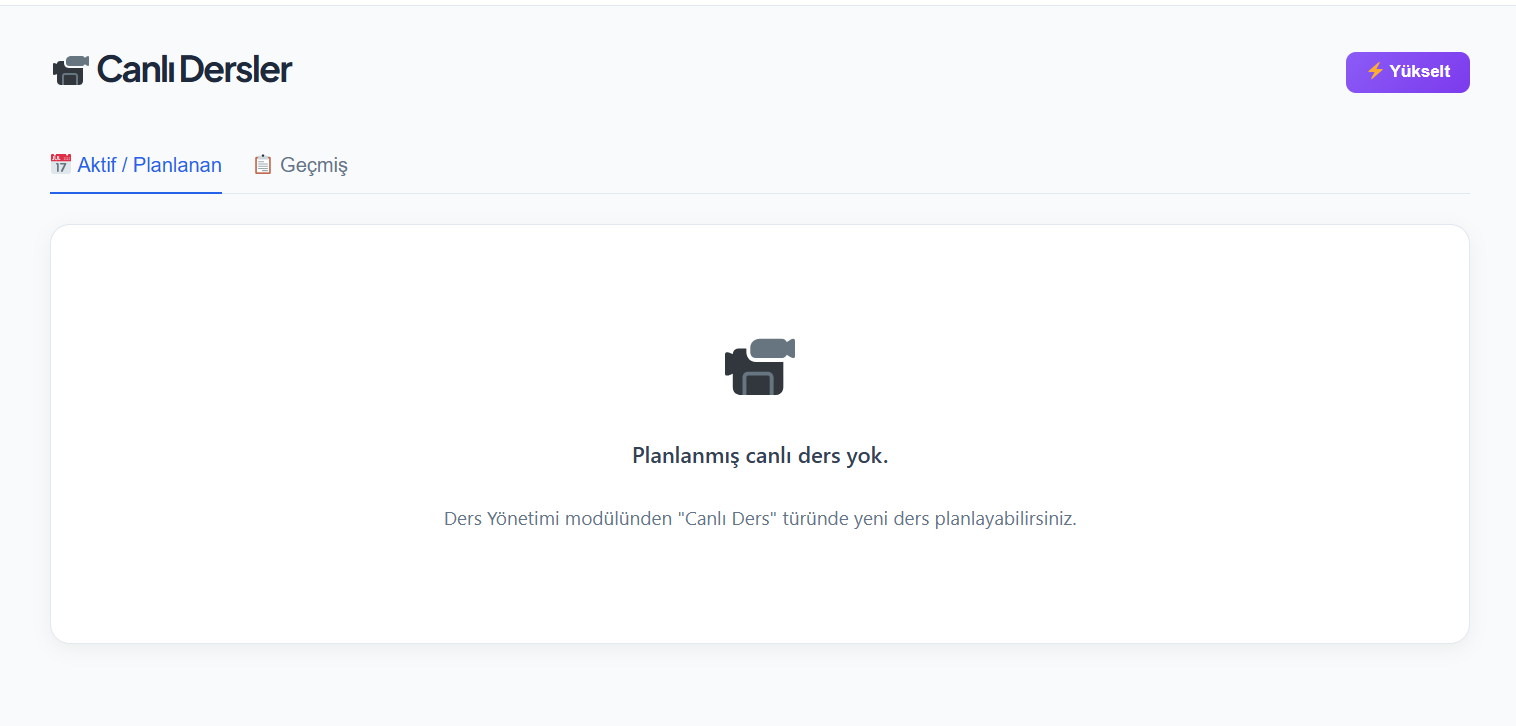
Planlanan canlı dersleriniz otomatik olarak Canlı Dersler sayfasında görünür. Ayrıca bir ders oluşturmanıza gerek yoktur.
Canlı Ders Sayfası
Canlı Dersler sayfasını sol menüden açtığınızda iki sekme görürsünüz:
- Aktif / Planlanan — Henüz başlamamış veya devam eden dersler
- Geçmiş — Tamamlanmış dersler
Her ders kartında şu bilgiler yer alır:
| Bilgi | Açıklama |
|---|---|
| Başlık | Dersin konusu |
| Öğrenci Adı | Dersin kime ait olduğu |
| Tarih ve Saat | Planlanan başlangıç zamanı |
| Süre | Dersin süresi |
| Durum | 📅 Planlandı · 🔴 Aktif · ✅ Tamamlandı · ❌ İptal |
Ders Başlatma ve Yönetme
- Planlanan bir dersin kartında ▶️ Başlat butonuna tıklayın
- Ders durumu 🔴 Aktif olarak değişir (yanıp sönen kırmızı gösterge)
- 🎥 Derse Gir butonuna tıklayarak video konferans odasına girin
- Odaya moderatör olarak katılırsınız — mikrofonunuz ve kameranız açık başlar
Ders içinde kullanabileceğiniz araçlar:
- 🎤 Mikrofon açma/kapatma
- 📹 Kamera açma/kapatma
- 🖥️ Ekran paylaşımı
- 💬 Sohbet (yazılı mesajlaşma)
- ✋ El kaldırma
- 👥 Katılımcı listesi
- ⛶ Tam ekran
- Dersi sonlandırmak için ⏹️ Dersi Bitir butonuna tıklayın
- Açılan onay kutusunda “Evet, Dersi Bitir” seçeneğini onaylayın
Dersi bitirdiğinizde katılımcı süreleri hesaplanıp kaydedilir. Bu süreleri daha sonra rapordan görüntüleyebilirsiniz.
Katılımcı Raporu
Tamamlanan bir derste 📊 Katılımcılar butonuna tıklayarak katılım raporunu görüntüleyebilirsiniz:
| Sütun | Açıklama |
|---|---|
| Katılımcı | Öğrenci veya öğretmen adı |
| Rol | 👨🏫 Öğretmen / 👨🎓 Öğrenci |
| Katılım | Odaya giriş saati |
| Ayrılış | Odadan çıkış saati |
| Süre | Toplam katılım süresi |
Dersi Yeniden Başlatma
Tamamlanmış bir dersi tekrar açmanız gerekirse, ders kartındaki 🔄 Yeniden Başlat butonunu kullanabilirsiniz. Bu işlem dersi tekrar “Aktif” durumuna getirir.
👨🎓 Öğrenciler İçin Detaylı Kılavuz
Canlı Derse Katılma
- Sol menüden Canlı Dersler sayfasına gidin
- Size atanmış planlanan dersleri listede göreceksiniz
- Ders henüz başlamamışsa “Öğretmenin dersi başlatmasını bekleyin” mesajı görünür
- Öğretmeniniz dersi başlattığında 🎥 Katıl butonu aktif hale gelir (yanıp söner)
- 🎥 Katıl butonuna tıklayın — video konferans odası açılır
Odaya katıldığınızda mikrofonunuz varsayılan olarak kapalı başlar. Konuşmak istediğinizde mikrofon simgesine tıklayarak açabilirsiniz.
Ders İçi Deneyim
Derse katıldığınızda ekranın üst kısmında:
- Ders başlığı
- 👨🎓 Katılımcı rol göstergesi
görüntülenir. Kullanabileceğiniz araçlar:
- 🎤 Mikrofonunuzu açıp kapatma
- 📹 Kameranızı açıp kapatma
- 💬 Sohbet ile mesaj gönderme
- ✋ El kaldırma (söz istemek için)
- ⛶ Tam ekran modu
Dersten ayrılmak istediğinizde 🚪 Dersten Ayrıl butonuna tıklayın.
Dersten ayrıldığınızda katılım süreniz kaydedilir. Tekrar katılmak isterseniz 🎥 Katıl butonuna yeniden tıklayabilirsiniz (ders hâlâ aktifse).
💡 İpuçları
- İnternet bağlantınızı kontrol edin — Canlı ders için stabil bir internet bağlantısı önerilir
- Kulaklık kullanın — Ses geri dönüşünü (eko) önlemek için kulaklık takmanızı öneririz
- Ekran paylaşımı (öğretmenler) — Sunum veya belge göstermek için ekran paylaşımı aracını kullanın
- Mobil uyumluluk — Canlı dersler mobil cihazlardan da çalışır; ancak en iyi deneyim için masaüstü tarayıcı tercih edin
- Tarayıcı izinleri — İlk kullanımda tarayıcınız kamera ve mikrofon izni isteyecektir, izin vermeyi unutmayın
❓ Sık Sorulan Sorular
Canlı ders için ayrıca bir program yüklemem gerekiyor mu? Hayır. Canlı dersler doğrudan tarayıcınız üzerinden çalışır. Herhangi bir ek yazılım yüklemenize gerek yoktur.
Ders saatini kaçırırsam ne olur? Öğretmeniniz dersi başlatmış ve henüz bitirmemişse, geç de olsa 🎥 Katıl butonuyla derse girebilirsiniz.
Öğretmen dersi başlatmadan ben katılabilir miyim? Hayır. Önce öğretmenin ▶️ Başlat butonuyla dersi aktif etmesi gerekir. Siz ancak ders aktif olduktan sonra katılabilirsiniz.
Aynı anda birden fazla canlı dersim olabilir mi? Teknik olarak farklı saatlere planlanan birden fazla dersiniz olabilir, ancak aynı anda sadece bir derse katılmanız önerilir.
Canlı dersler kaydediliyor mu? Şu anda canlı dersler otomatik olarak kaydedilmemektedir. Ders kaydı ve analitik gibi premium özellikler yakında kullanıma sunulacaktır.