Haftalık Program (Weekly Schedule) Modülü Kullanım Kılavuzu
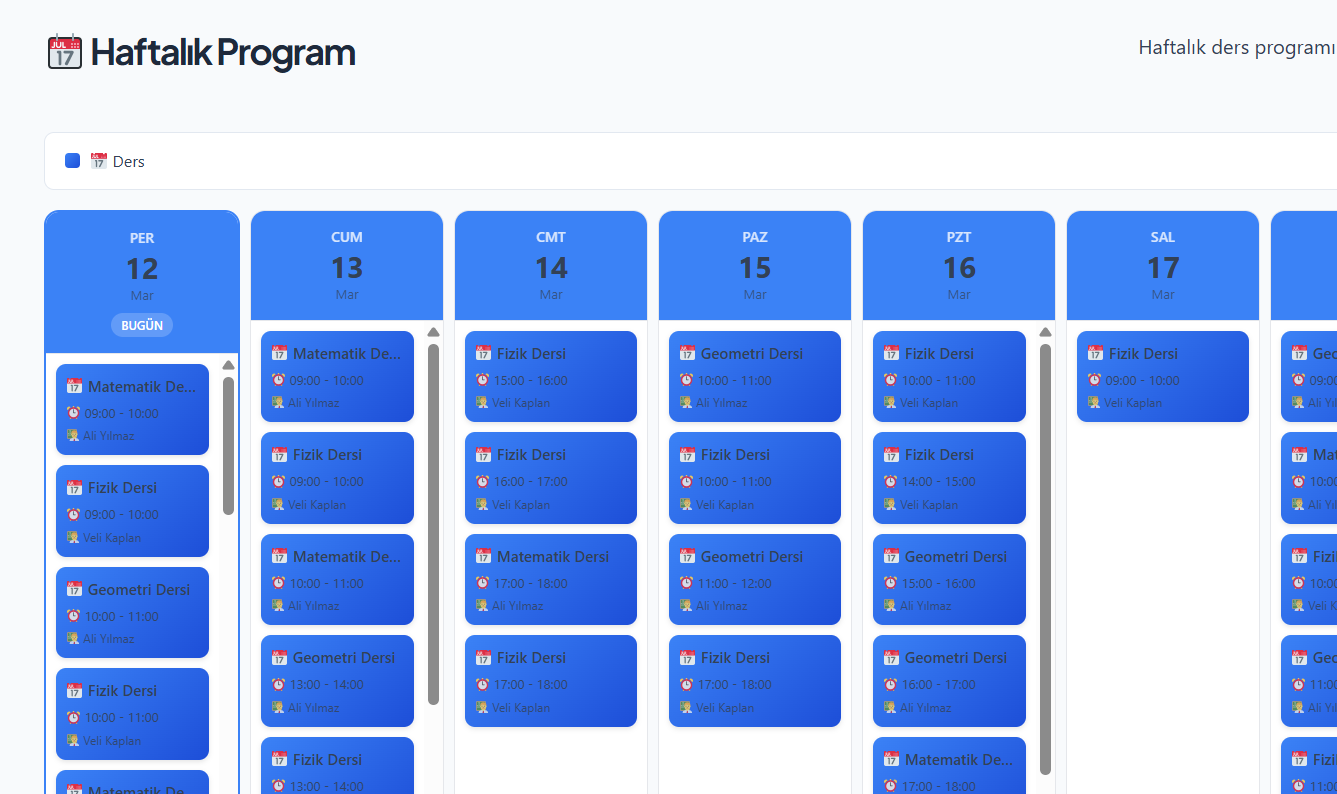
Haftalık Program modülü, oluşturduğunuz derslerin ve atadığınız ödevlerin 7 günlük bir takvim üzerinde tek bir bakışta görselleştirildiği ana kontrol merkezinizdir. Hem öğrenciler hem de öğretmenler için haftanın planını organize etmenin en pratik yoludur.
Bu rehberde, Haftalık Program ekranının nasıl çalıştığını ve içerisindeki özellikleri en verimli şekilde nasıl kullanabileceğinizi öğreneceksiniz.
1. Genel Görünüm ve 7 Günlük Takvim
Modüle giriş yaptığınızda karşınıza “Bugün” ile başlayan ve takip eden 6 günü içeren toplam 7 günlük yatay bir takvim çıkar.
- Gün Sütunları: Her gün ayrı bir sütun/kart olarak gösterilir. Bugünün tarihi dikkat çekici bir çerçeve ile vurgulanır ve “BUGÜN” etiketi taşır.
- Kart Renkleri:
- Mavi Kartlar (Dersler): O gün yapılması planlanan dersleri temsil eder. Üzerinde dersin saati, öğretmeni ve hangi sınıfa ait olduğu yazar.
- Turuncu Kartlar (Ödevler): O gün teslim edilmesi gereken ödevleri temsil eder.
Mobil Kullanım ve Ekran Döndürme İpucu
Haftalık Program takvimi, çok fazla detayı içinde barındırdığı için geniş ekranlarda harika çalışır. Cep telefonundan giriyorsanız:
- Ekranı dikey kullanırken dersler iç içe geçip yatay kaydırma (sağa/sola) menüsü haline dönüşür.
- Sistem size ekranı ilk açtığınızda “Telefonunuzu yan çevirin” (📱↪) şeklinde hareketli bir animasyonla ipucu verir. Telefonunuzu yatay (landscape) konuma getirdiğinizde takvim genişleyerek bilgisayar görünümüne kavuşur ve kullanımınız çok daha rahat olur.
2. Haftalık Özet İstatistikleri
Takvimin hemen altında, tüm haftanızın durumunu özetleyen üç adet renkli istatistik kutusu bulunur. Bu kutular sayesinde haftanızın ne kadar yoğun geçeceğini tek bakışta anlayabilirsiniz:
- 🔵 Haftalık Ders: O hafta boyunca toplam kaç adet ders planınızın (session) olduğunu gösterir.
- 🟠 Bekleyen Ödev: Teslim tarihi bu haftaya denk gelen ancak henüz tamamlanmamış/öğrenci tarafından sisteme girilmemiş ödev sayısını gösterir.
- 🟢 Tamamlanan Ödev: Bu hafta içinde öğrencinin çözdüğü ve sistemin/öğretmenin onayından geçen ödev sayısını listeler.
3. Ödev Takip Bölümü
Haftalık takvimin alt kısmında, mevcut ödevlerinizin anlık durumlarını adım adım takip edebileceğiniz iki ana özel liste bulunur.
⏳ Bekleyen Ödevler
Süresi devam eden veya süresi geçmiş ama henüz yapılmamış ödevlerin listesidir. Ödevlerin yanındaki durum rozetleri size ipuçları verir:
- ⏳ Bekliyor (Sarı): Süresi hala var, öğrenci tarafında çözüm bekleniyor.
- ⚠ Gecikmiş (Kırmızı): Ödevin teslim tarihi çoktan geçmiş! Öğrencinin bunu acilen yapması gerekiyor.
✓ Tamamlanan / Onaylanan Ödevler
Öğrencinin bitirdiği ve sistem üzerinden onaylanmış ödevlerin başarıyla arşivlendiği yerdir. Başarı durumunu ve istatistiklerini temsil eder:
- 📤 Tamamlandı (Mavi): Öğrenci ödevi bitirmiş.
- ✓ Onaylandı (Yeşil): Ödev tamamlanmış ve sonuçları öğretmen/sistem tarafından onaylanmış.
Ne İşe Yarar? / Kimler Kullanmalı?
Haftalık program otomatik olarak arka planda çalışır. Yani siz ayrı bir ekrandan “Yoklama/Ders” veya “Ödev” eklediğiniz anda o bilgi doğrudan bu takvime düşer. Bu ekran, “Önümüzdeki hafta ne kadar boş vaktim var?”, “Bugün hangi derslere girmem veya neleri teslim etmem gerekiyor?” diyen hem yöneticiler hem de öğrenciler için kusursuz bir dijital ajandadır.