Academy Panel: Sıfırdan Yoklama (Devamsızlık) ve İzin Modülü Kullanım Rehberi
Öğrencilerinizin devamsızlık durumlarını listelemek, onlara özel devamsızlık/izin hakkı tanımlamak ve yoklama alarak gelişmiş raporlar oluşturmak mı istiyorsunuz? Academy Panel’in Yoklama (Devamsızlık) ve İzin Modülü, özellikle eğitim koçları ve öğretmenler için sınıf düzenini sağlamanın en dijital yoludur.
Bu rehber, sistemi hiç kullanmamış birinin baştan sona öğrencilerini ekleyip, sınıf oluşturarak nasıl yoklama (devamsızlık) alabileceğini ve izinleri nasıl yöneteceğini sistemin gerçek çalışma mantığıyla (rol ayrımları ve yetkilerle) adım adım anlatmaktadır.
1. Adım: Sınıf / Grup Oluşturma
Sistemde direkt öğrenci bazlı değil, sınıf (grup) bazlı yoklama alınır. Öğretmenlerin toplu olarak yoklama alabilmesi (veya ileride ödev atayabilmesi) için öğrencilerin mantıksal sınıflara / çalışma gruplarına ayrılması gerekir.
Nasıl Yapılır?
- Sol menüden 🏫 Sınıflar sekmesine tıklayarak ilgili ekrana geçiş yapın.
- Sağ üst köşedeki “+ Sınıf Oluştur” butonuna tıklayın.
- Açılan formda “Sınıf Adı” bilgisini girin (Örn: “12-A Matematik”, “Cumartesi Sabah Grubu”).
- Öğretmen Seçimi (SADECE KOÇ KAYITLARINDA): Eğer sisteme “Koç” rolüyle girdiyseniz, formda “👨🏫 Öğretmen Seç” adlı özel bir liste görürsünüz. Bu sınıfta yetkili olacak (yoklama alabilecek, ödev verebilecek) öğretmenleri seçmelisiniz. En az bir öğretmen seçmek zorunludur.
- Alt kısımda yer alan “Öğrenci Seç” listesinden, bu sınıfa dahil edilecek öğrencilerin kutucuklarını işaretleyin. (Bağlı olduğunuz sistemdeki tüm öğrenciler burada listelenir).
- “Oluştur” butonuna basarak işleminizi tamamlayın.
(İpucu: Bir sınıfa daha sonradan öğretmen/öğrenci eklemek isterseniz, ilgili sınıfın vizit kartına tıklayıp “Düzenle” diyerek kişi havuzunu güncelleyebilirsiniz.)
2. Adım: Yoklama (Devamsızlık) Almak
Sınıflarınız hazırlandıktan sonra günlük düzende yoklama almaya başlayabilirsiniz. Sistemin temel çalışma mantığı: “Gelenleri değil, SADECE GELMEYENLERİ (devamsızları)” işaretlemektir.
Nasıl Yapılır?
- Sol menüden 📋 Yoklama modülüne tıklayın.
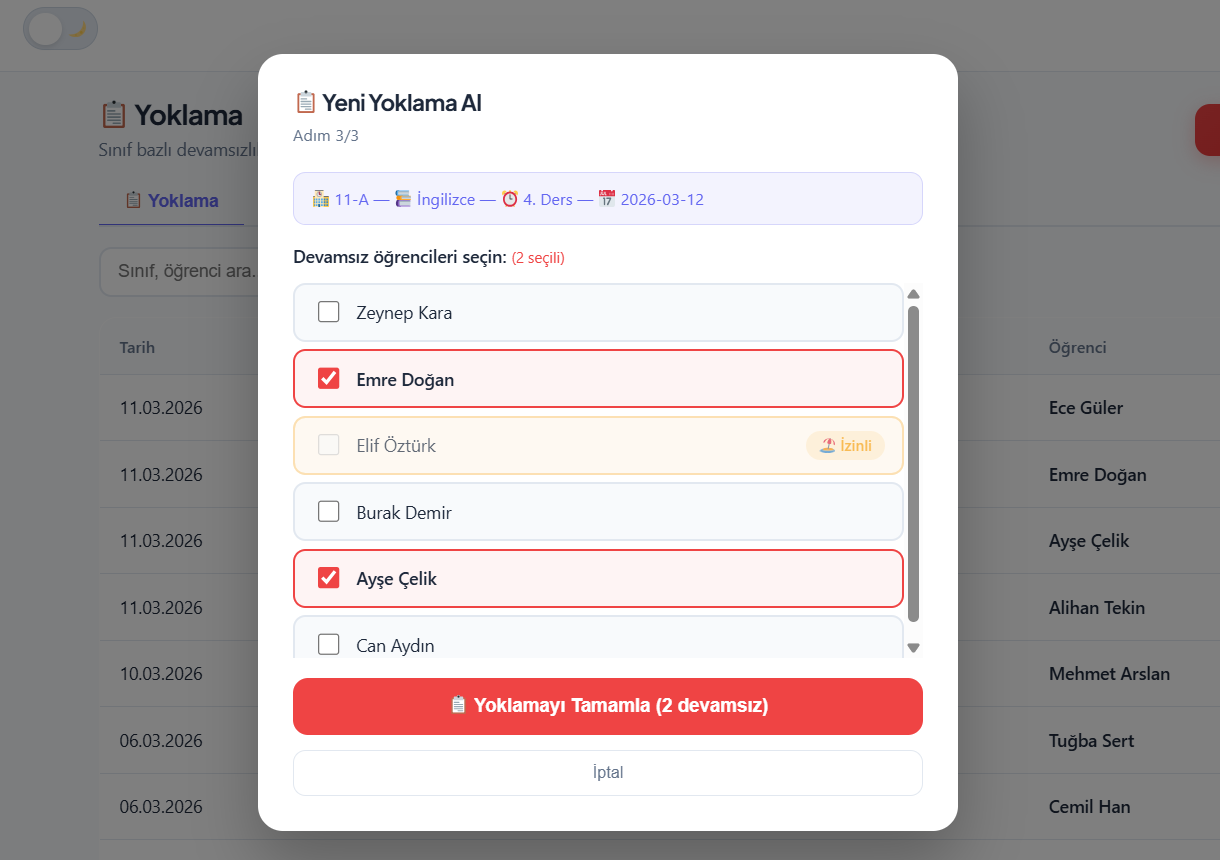
- Açılış sekmesi olan “Yoklama” ekranının sağ üstündeki kırmızı “📋 Yeni Yoklama Al” butonuna tıklayın. Karşınıza 3 adımlı sihirbaz çıkacaktır:
- Adım 1: Hangi sınıfın yoklamasını alacaksanız o sınıfı seçin.
- Adım 2: “Ders Adı” (örneğin Matematik) ve “Ders Saati” (örneğin 3. Ders veya 14:00) kısımlarını girip tarihi onaylayın. Tüm bu veriler yapay zeka raporlarında ve devamsızlık filtrelerinde kullanılacaktır.
- Adım 3 (Devamsızların İşaretlenmesi): İlgili sınıftaki tüm öğrenciler liste halinde gelir. O an derste OLMAYAN öğrencilerin isimlerine tıklayarak onları işaretleyin (kutucuk kırmızıya döner). Özel Durum: Eğer ileriki adımlarda anlatacağımız “İzin Sistemi” üzerinden o gün içinde izinli/raporlu girilmiş bir öğrenci varsa, ismi özel sarı arka planla (🏖️ İzinli) olarak gelir ve yanlışlıkla devamsız yazmanızı engellemek üzere tıklamaya kapatılır.
- “📋 Yoklamayı Tamamla” diyerek yoklama verisini doğrudan veritabanına kaydedin.
- Yok yazılan öğrenciler, modüldeki Yoklama tablosunda listelenir, Tüm devamsızlıklar tablosunda, yapılan devamsızlık sayısı ile birlikte veli bilgileri ile birlikte listelenir.
- Yok yazılan öğrencinin, eğer veli e-posta adresi sistemde kayıtlı ise, anında öğrencinin hangi derse gelmediği bilgisi mail ile gönderilir.
3. Adım: Öğrencilere İzin Hakkı Tanımlama
Koç yetkisiyle girdiğinizde, kurumsal veya özel süreçleri yönetmek amacıyla öğrencilerinize belirli miktarda “genel izin/devamsızlık hakkı (izin limiti)” tanımlayabilir ve bu hak üzerinden kredi düşerek onları izinli (raporlu) sayabilirsiniz.
İzin verilmiş öğrenciler tabloda listelenir ve kaç gün izin haklarının kaldığı bilgisi tabloda yazar.
(Not: İzin ayarlarına müdahale etmek, sadece “Koç” (coach) rolüne sahip yöneticilere açıktır. Öğretmenler bu sekmeleri görüntüleyemez.)
İzin verilen öğrencinin velisine anında bir bilgilendirme e-postası gönderilir. Böylece veli, öğrencinin bugün izinli olduğunu bilir.
A) İzin Hakkı (Limiti) Belirleme
- 📋 Yoklama modülünde üstteki sekmelerden “🏖️ İzinler” tabına geçin.
- Eğer sistemi ilk kez kullanıyorsanız karşınıza “İzin Hakkı Ayarlanmadı” uyarı ekranı gelir.
- “⚙️ İzin Hakkı Ayarla” butonuna tıklayın. Tüm öğrencileriniz için geçerli olacak yıllık/dönemlik toplam izin gün sayısını (Örn: 20 veya 30 gün) belirleyin.
B) Bir Öğrenciyi İzinli / Raporlu Yapmak
Bir öğrenci hasta olduğunda veya özel bir durumu olduğunda, onu devamsız değil “İzinli” işlemek isterseniz:
- İzinler sekmesinden “🏖️ İzin Ekle” butonuna tıklayın.
- Hangi sınıf ve hangi öğrenci için işlem yapacağınızı listeden seçin. (Seçimi yaptığınızda sistem öğrencinin kalan izin bakiyesini hemen alt kısımda size gösterecektir.)
- Başlangıç tarihini ve “Gün Sayısı” değerlerini (örn; 3 günlük rapor) girin. Sistem bitiş tarihini otomatik hesaplar.
- Varsa açıklama girip “🏖️ İzin Oluştur” butonuna basın.
Öğrencinin bakiyesinden işlediğiniz gün sayısı kadar izin düşülür. İzinli olunan bu tarihler arasında sınıf öğretmeni o öğrenciye yanlışlıkla “Yok (Devamsız)” giremez. Girdiğiniz izin detaylarını daha sonra tablodaki “İşlemler -> ℹ️ Detay” diyerek görebilir veya tamamen silebilirsiniz (Sildiğinizde öğrencinin izin bakiyesi otomatik iade edilir).
4. Adım: Tüm Devamsızlık ve İzin Geçmişini Görüntüleme
Girdiğiniz tüm bu yoklamaların ve izinlerin sonuçlarına iki ana sekme üzerinden rahatlıkla ulaşabilirsiniz:
- Yoklama Sekmesi: Hangi tarihte, hangi sınıf-ders için yoklama alındığını, devamsız öğrencilerin listesini detaylı şekilde sunar. Ayrıca “Ara” kutusuyla spesifik bir öğrenci isim araması yapıp sadece onun devamsız kaldığı tüm dersleri süzebilirsiniz.
- Tüm Devamsızlıklar Sekmesi: Burada tüm öğrencilerinizin genel resmini görürsünüz. Örneğin “Ali Veli -> 6 Gün Devamsızlık”. Sistem; 2 günü geçen öğrencilerde “Sarı(Uyarı)”, 5 günü aşan öğrencilerde devamsızlık sayacını “Kırmızı(Tehlike)” renkle otomatik boyayarak görsel bir takip kolaylığı sunar. Bu ekrandan ailenin veli adını ve telefon numarasını da görüp iletişime geçebilirsiniz.
Tüm bu devamsızlık ve izin verileri, Yapay Zeka (AI) Raporlama sistemine anlık aktarılır; haftalık ve aylık e-posta raporlarında veli bildirimlerine otomatik olarak yansıtılır.