Academy Panel: AI Sınav Üretici Nedir ve Nasıl Kullanılır?
Eğitimciler için en çok vakit alan süreçlerden biri, öğrencilerin seviyesine uygun, özgün ve kaliteli sınav soruları hazırlamaktır. Academy Panel AI Sınav Üretici (Yapay Zeka Sınav Oluşturucu), saatler süren bu işlemi saniyelere indiren yenilikçi bir modüldür.
İstediğiniz dersi, konuyu, sınıf seviyesini ve zorluk derecesini belirleyerek tek bir tıklamayla hem klasik (açık uçlu) hem de çoktan seçmeli (test) sınavlar üretebilir, cevap anahtarlarıyla birlikte anında çıktısını alabilirsiniz.
Bu kılavuzda, AI Sınav Üretici ile nasıl kusursuz denemeler ve mini testler oluşturabileceğinizi adım adım öğrenebilirsiniz.
AI Sınav Üretici Nedir? Ne İşe Yarar?
AI Sınav Üretici, arka planda gelişmiş bir yapay zeka altyapısı kullanarak verdiğiniz komutlara uygun özgün sorular üreten bir eğitim asistanıdır.
- Zaman Tasarrufu: Farklı kaynaklardan soru aramak yerine saniyeler içinde yeni bir sınav kağıdı oluşturur.
- Özelleştirme: Soruların zorluk derecesini (kolay, orta, zor) ve sınıf seviyesini siz belirlersiniz.
- Esneklik: İster 20 soruluk bir çoktan seçmeli deneme, ister 5 soruluk bir klasik quiz hazırlayın.
- Düzenlenebilirlik: Yapay zekanın ürettiği soruları sonradan manuel olarak düzenleyebilir, şıkları veya soru metinlerini dilediğiniz gibi değiştirebilirsiniz.
Adım Adım AI Sınav Üretici Kullanımı
Sınav hazırlamak için şu basit adımları izlemeniz yeterlidir:
1. Yeni Sınav Oluşturma Ekranına Giriş
Sol menüden (veya yetkili profil bağlantılarınızdan) 🤖 AI Sınav Üretici modülüne tıklayın. Karşınıza daha önce ürettiğiniz sınavların listesi çıkacaktır. Sağ üst köşedeki “✨ Yeni Sınav Üret” butonuna tıklayarak formu açın.
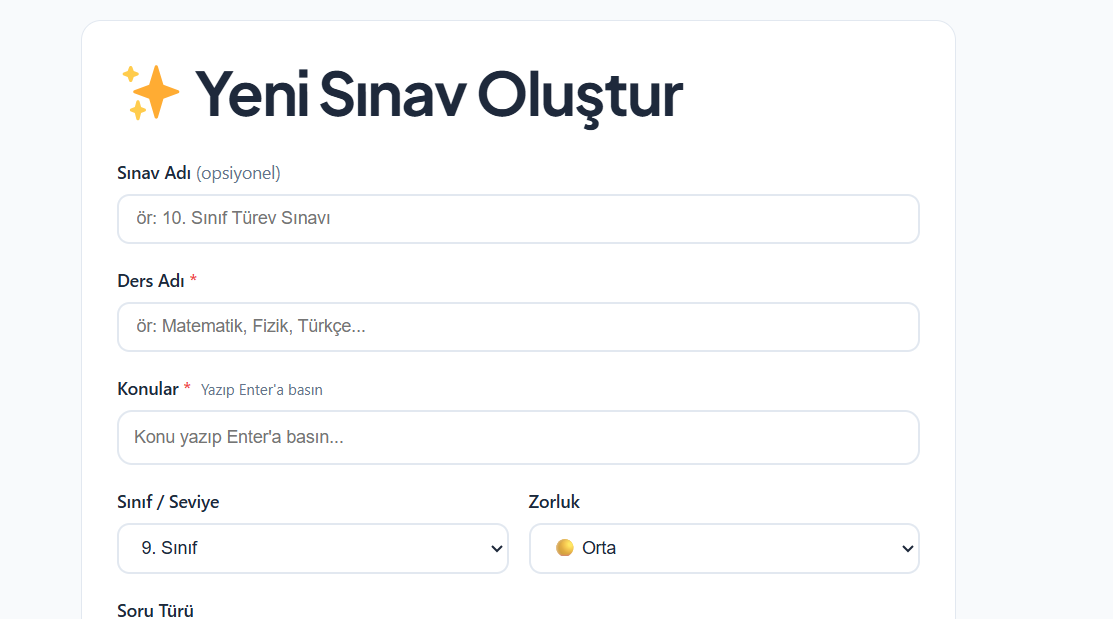
2. Sınav Kriterlerini Belirleme (Form Doldurma)
Açılan formda, yapay zekanın referans alacağı bilgileri girin:
- Sınav Adı (Opsiyonel): “10. Sınıf Yazılı Öncesi Hazırlık” gibi kendi takibiniz için bir isim verin.
- *Ders Adı (Zorunlu): Sınavın hangi derse ait olduğunu yazın (Örn: Matematik, Fizik, Tarih).
- *Konular (Zorunlu): Hangi konulardan soru çıkmasını istiyorsanız kutucuğa yazıp
Entertuşuna basın. Birden fazla konu ekleyebilirsiniz (Örn: “Türev”, “İntegral”, “Limit”). - Sınıf / Seviye: Öğrencilerinizin sınıfını seçin. Eğer listede olmayan özel bir gruba (Örn: YKS Hazırlık, KPSS, Üniversite 2. Sınıf) sınav hazırlıyorsanız “✏️ Kendiniz Girin” seçeneğini kullanabilirsiniz.
- Zorluk: Soruların hitap edeceği kitleye göre 🟢 Kolay, 🟡 Orta veya 🔴 Zor seçeneğini işaretleyin.
- Soru Türü: Şıklı sorular için “📋 Çoktan Seçmeli (Test)”, açık uçlu ve puanlamaya dayalı yazılılar için “✍️ Klasik (Açık Uçlu)” seçeneğini işaretleyin. Test seçerseniz, şık sayısını (Örn: 4 Şık, 5 Şık) ayrıca belirleyebilirsiniz.
- Soru Sayısı: Modül tek seferde 1 ile 20 arasında soru üretebilir. İstediğiniz sayıyı kaydırıcı (slider) ile ayarlayın.
Tüm alanları doldurduktan sonra “🤖 Sınavı Üret” butonuna tıklayın. Yapay zeka birkaç saniye içinde soruları sizin için dizecektir.
3. Sınavı İnceleme, Düzenleme ve Cevap Anahtarı
Sınav başarıyla oluşturulduktan sonra detay ekranına yönlendirileceksiniz. Bu ekranda yapabilecekleriniz şunlardır:
- Soruları İnceleme: Oluşturulan soruları ve (test ise) şıklarını ekranda görebilirsiniz.
- Manuel Düzenleme (✏️ Düzenle): Yapay zekanın ürettiği bir soruyu beğenmediyseniz veya ufak bir ekleme yapmak isterseniz, sağ üstteki “✏️ Düzenle” butonuna tıklayın. Bu modda soruların metinlerini, şıkları veya cevap anahtarını dilediğiniz gibi güncelleyip “💾 Kaydet” diyebilirsiniz.
- Cevap Anahtarı (🔑): Sayfanın en altında cevap anahtarı kapalı/gizli olarak bulunur. Öğrencilerinize ekranı yansıtırken cevapların görünmemesi için bu özellik düşünülmüştür. “👁️ Göster” butonuna tıklayarak cevap anahtarını ve varsa yapay zekanın çözüm/açıklama notlarını inceleyebilirsiniz.
4. Çıktı Alma ve PDF Olarak Kaydetme (🖨️ Yazdır)
Hazırladığınız sınavı fiziki olarak öğrencilerinize dağıtmak için sağ üstteki “🖨️ PDF / Yazdır” butonuna tıklayın. Sistem size iki farklı tasarım düzeni sunar:
- 📄 Tek Sayfa (2 Sütun – Compact): Özellikle test sınavlarında kâğıt tasarrufu sağlamak için soruları iki sütun halinde aynı sayfaya sıkıştırır. Mini quizler için idealdir.
- 📑 Birden Fazla Sayfa (Full): Sorulara ait daha geniş boşluklar bırakır, özellikle Klasik (Açık Uçlu) sınavlarda öğrencilerin cevap yazabileceği alanlar oluşturur.
Görünümü seçtiğinizde ön izleme penceresi açılır. Bu ekranda en üstte Sınav Adı, hemen altında öğrencinin “Ad Soyad” ve “Sınıf/No” yazabileceği hazır fiziki sınav şablonu yer almaktadır. Tarayıcınızın “Yazdır” veya “PDF Olarak Kaydet” özelliğini kullanarak sınav kâğıdınızı kullanıma hazır hale getirebilirsiniz.
İpucu: Yapay zeka algoritmaları her zaman benzersiz sonuçlar üretmeye çalışır ancak uzman bir eğitmen olarak baskı almadan önce soruları kısaca bir süzgeçten (Okuma/Düzenleme) geçirmeniz tavsiye edilir.